Google地圖地標資訊、Google知識面板及 Apple地圖地標資訊維護指引
2018-12-25
:::
壹、 Google地圖地標資訊維護操作指南
一、若Google地圖之地標相關資訊發生登錄錯誤之情況,應立即利用Google地圖回報錯誤。
操作步驟:
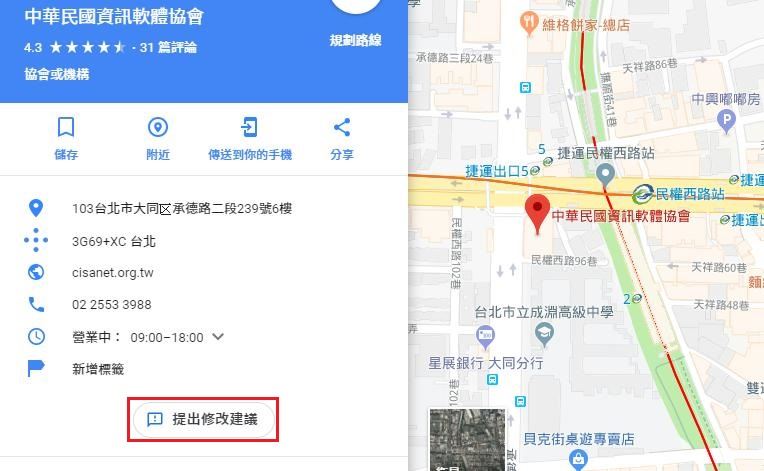
1. 點選Google地圖地標資訊之「提出修改建議」按鈕(如下圖範例紅色方框所在位置)。
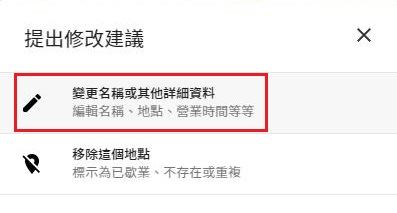
2. 點選「變更名稱或其他詳細資料」。
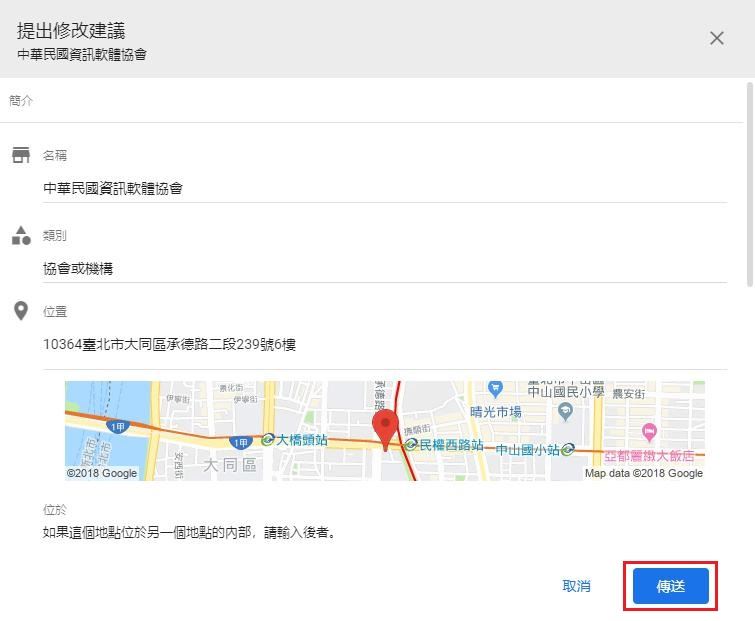
3. 進入Google地圖「提出修改建議」功能頁面。
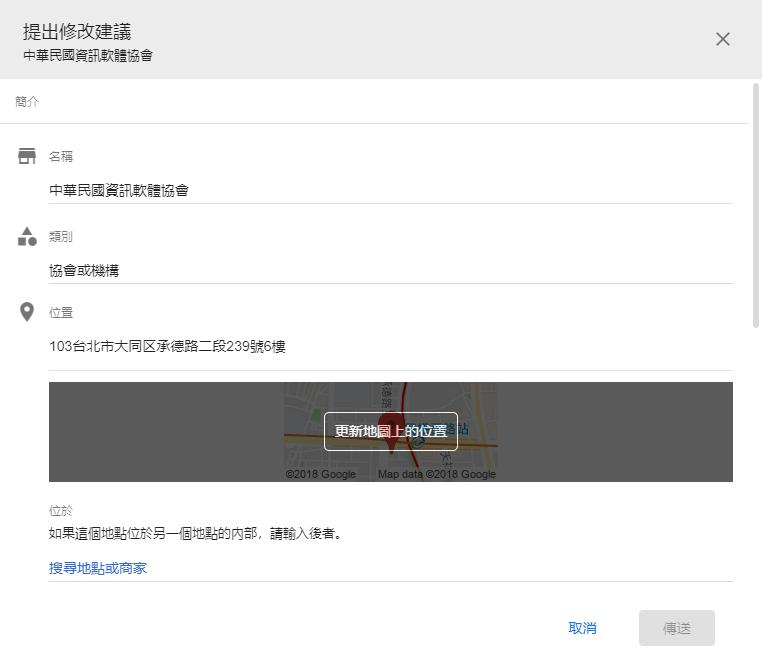
4. 請依據實際情況填寫相關修改建議,並點選「傳送」。
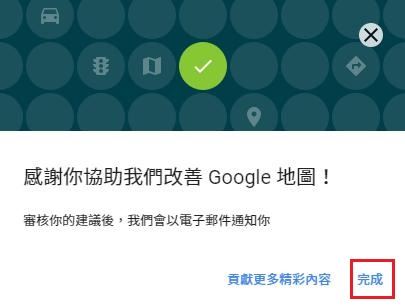
5. 完成Google地圖修改建議回報。
二、未曾建立過地標,或前已建立,後續須定期檢視Google地圖之機關地標相關資訊正確性者,建議善用「 Google我的商家 」功能,自行管理機關地標相關資訊。
操作步驟:
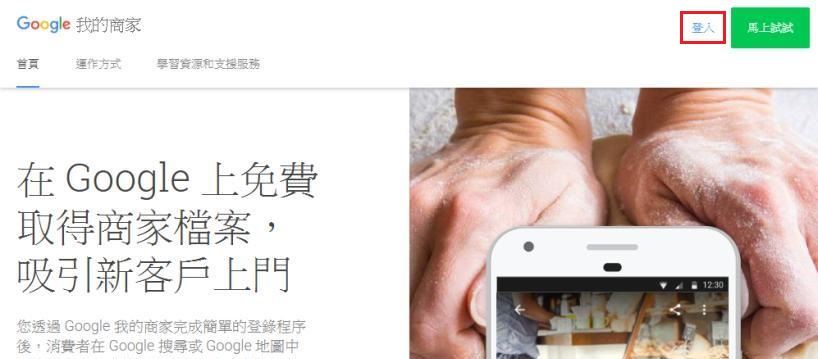
1. 開啟並登入Google「我的商家」頁面。
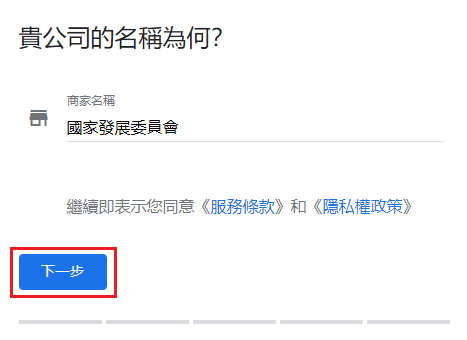
2. 請依據網頁之欄位提示,詳實填入機關名稱資訊。
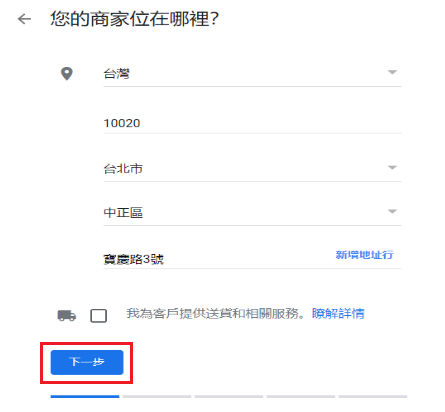
3. 填入並建立機關地址資訊。
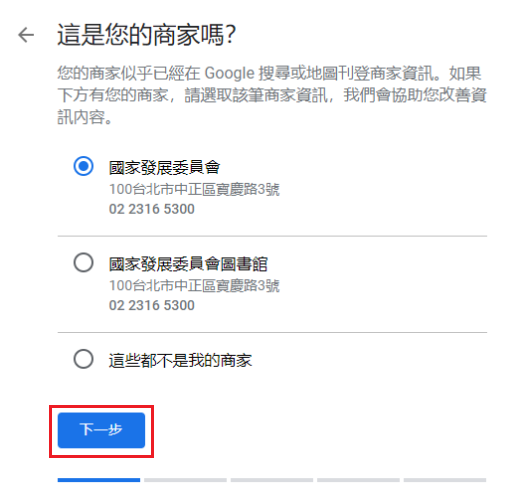
4. 選取符合的Google地圖地標項目。
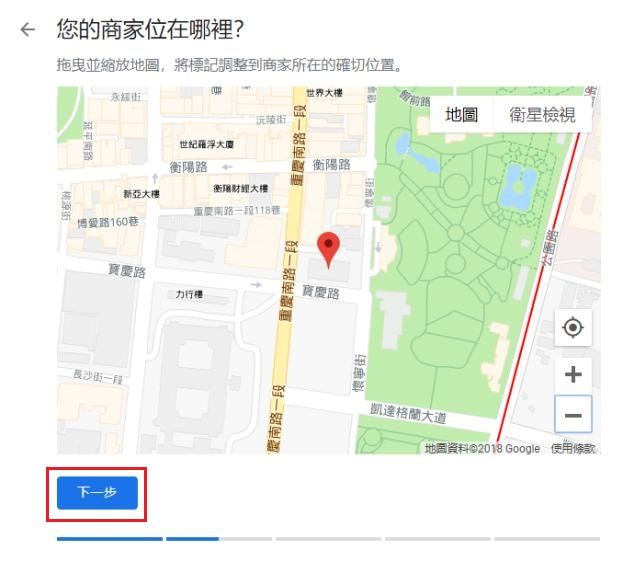
5. 確認Google地圖之地標位置。
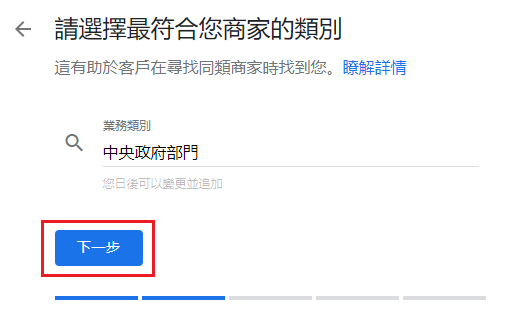
6. 填入Google地圖之地標業務類別。
7. 填入Google地圖之地標聯絡資訊。
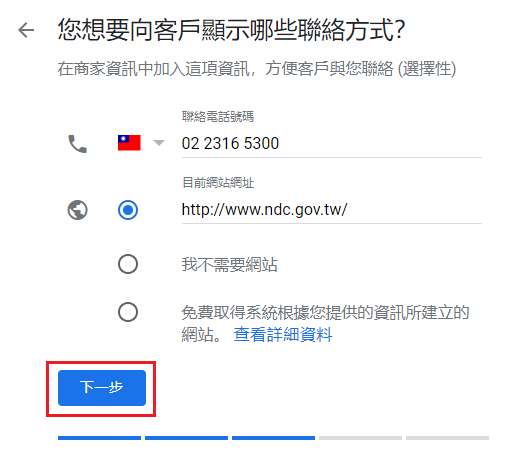
8. 請依據網頁之選項提示,選取適合的選項。
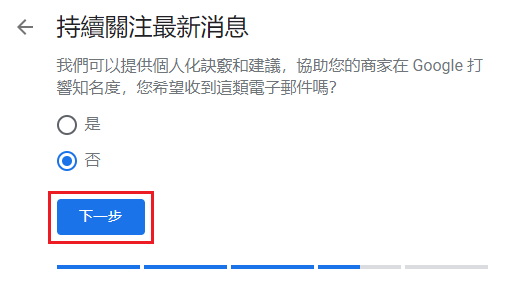
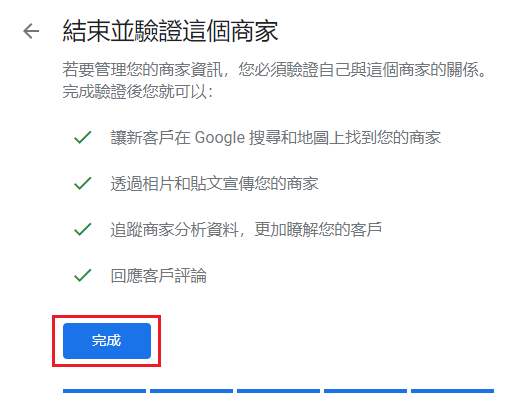
9. 完成並驗證前面步驟填入的Google「我的商家」資訊。
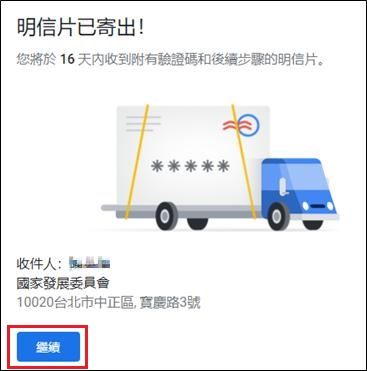
10. 請填入聯絡人姓名,選擇「郵寄驗證」。
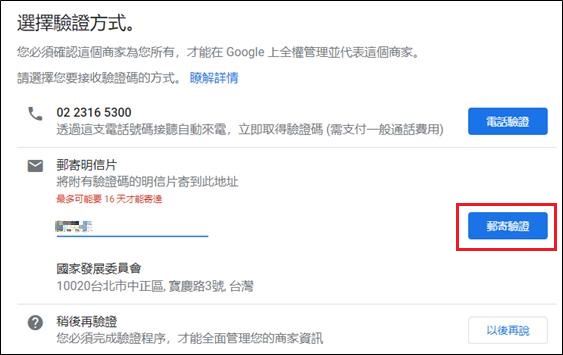
11. 完成驗證申請,請等候驗證明信片寄達。
貳、 Google知識面板維護操作指南
一、若發現Google知識面板有誤植資訊,應利用「意見回饋」回報。
操作步驟:
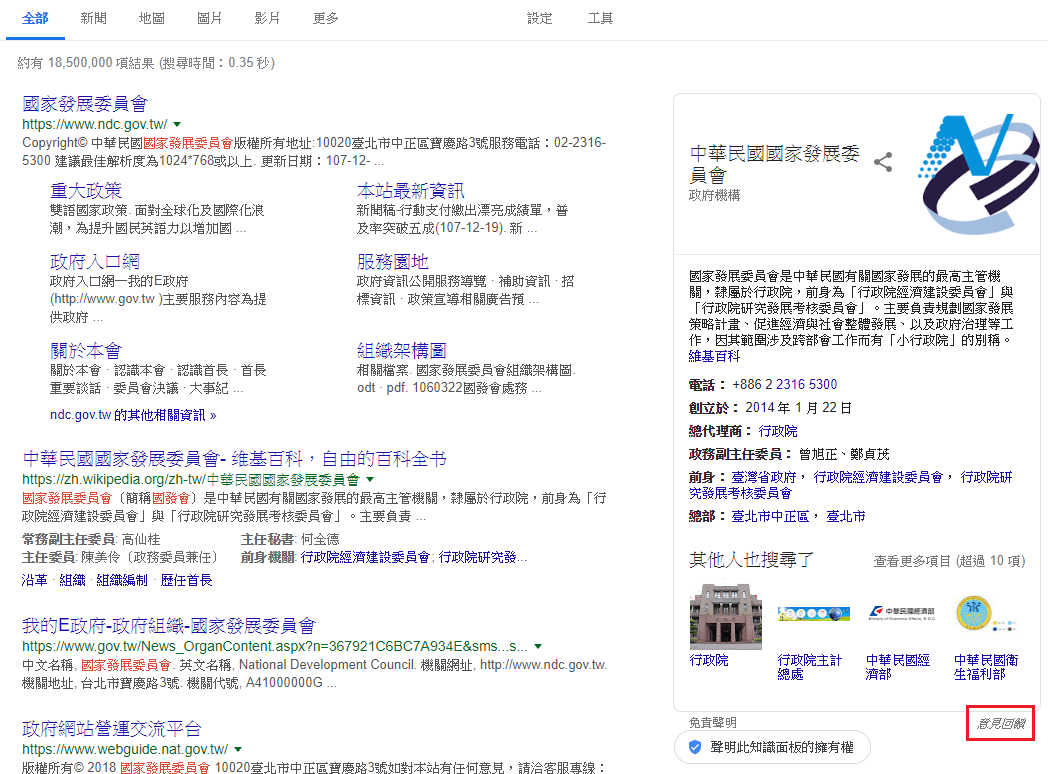
1. 點選Google知識面板「意見回饋」按鈕(如下圖範例紅色方框所在位置)。
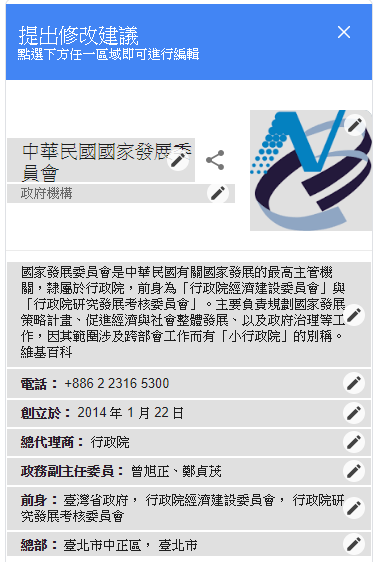
2. 進入Google知識面板「提出修改建議」功能頁面。
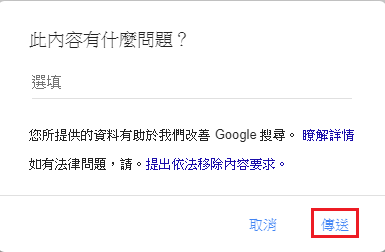
3. 請依據實際情況填寫相關修改建議,並點選「傳送」。
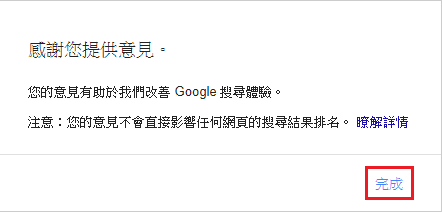
4. 完成Google知識面板意見回饋。
參、 Apple地圖之地標資訊維護操作指南
一、若發現Apple地圖之地標相關資訊發生登錄錯誤之情況,應立即利用Apple地圖回報。
操作步驟:
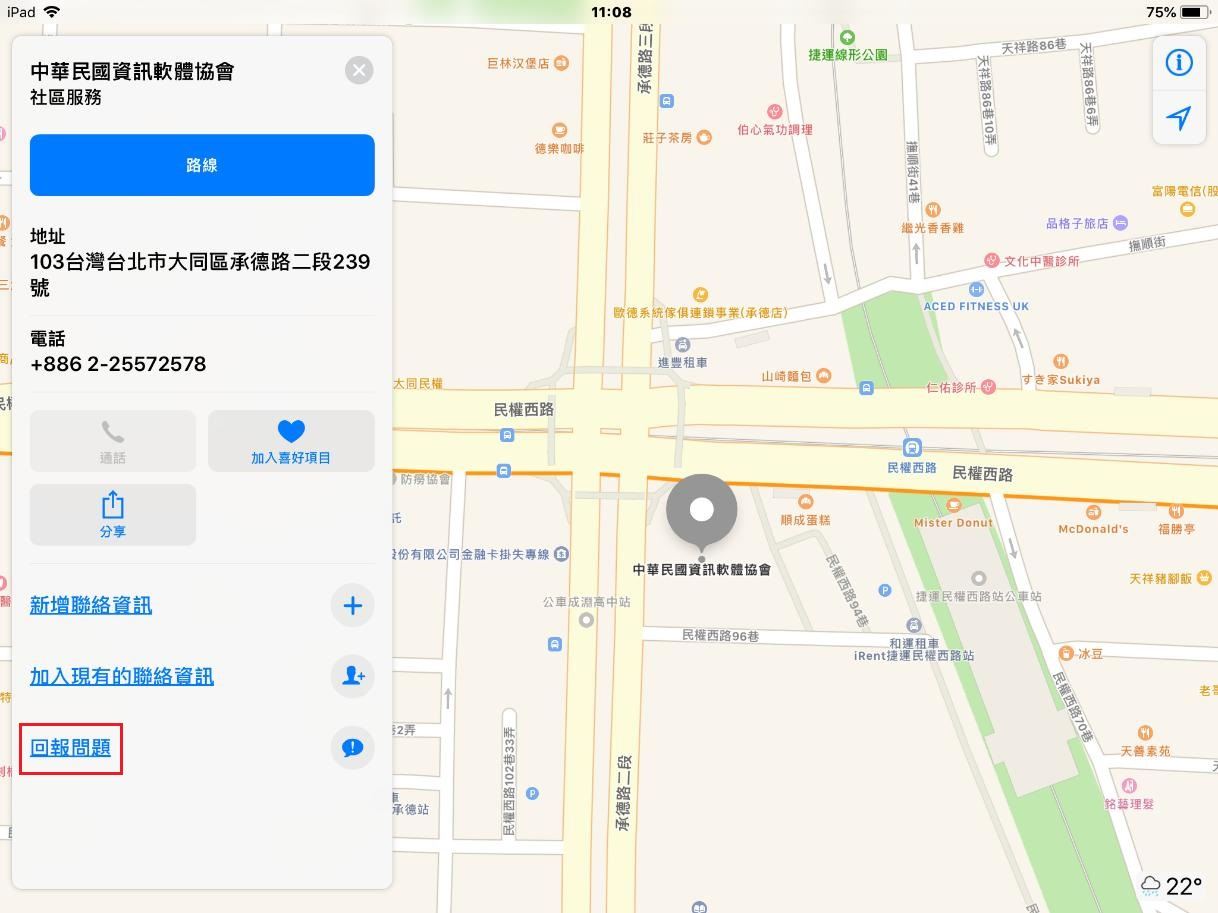
1. 點選Apple地圖地標資訊之「回報問題」按鈕(如下圖範例紅色方框所在位置)。
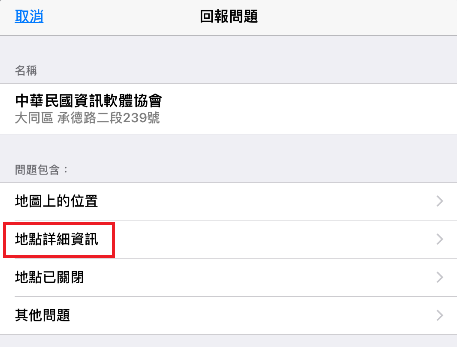
2. 點取回報問題的類型(以「地點詳細資訊」為例)。
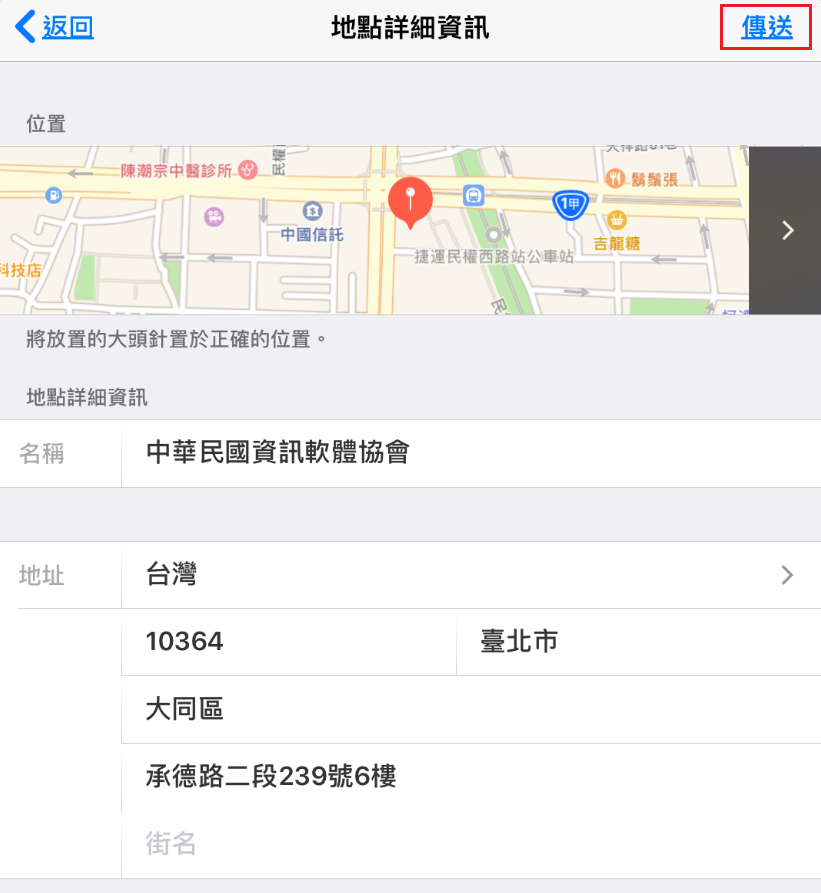
3. 請依據實際情況填寫相關資訊,並點選「傳送」。
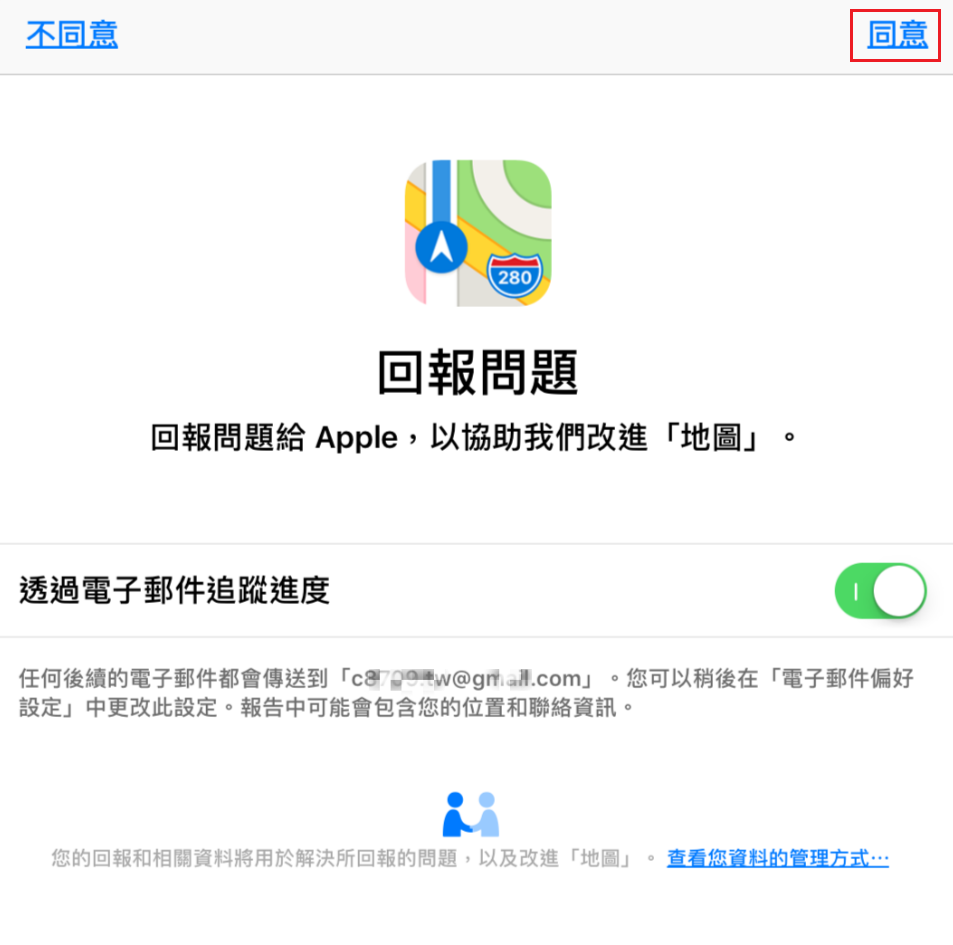
4. 確認是否回報Apple地圖相關資訊,並點選「同意」(若無此畫面,表示該裝置已同意回報問題,請略過)。
5. 完成Apple地圖之地標錯誤資訊回報。